
Wie Qlik Mehrwert bei Datenanalysen schafft

Foto von Alex Azabache auf Unsplash
Qlik (Qlik Sense) ist eine Plattform, mit der Daten aus verschiedenen Quellen zusammengeführt, analysiert und visualisiert werden können. Daher eignet sich Qlik hervorragend, um ausführliche Datenanalysen, Dashboards und Reports zu erstellen. Die nachfolgende Abbildung (1) zeigt eine mögliche Dashboard-Übersicht.
Über 30.000 Unternehmen haben bereits Qlik in ihren Geschäftsprozessen integriert und profitieren davon [1].
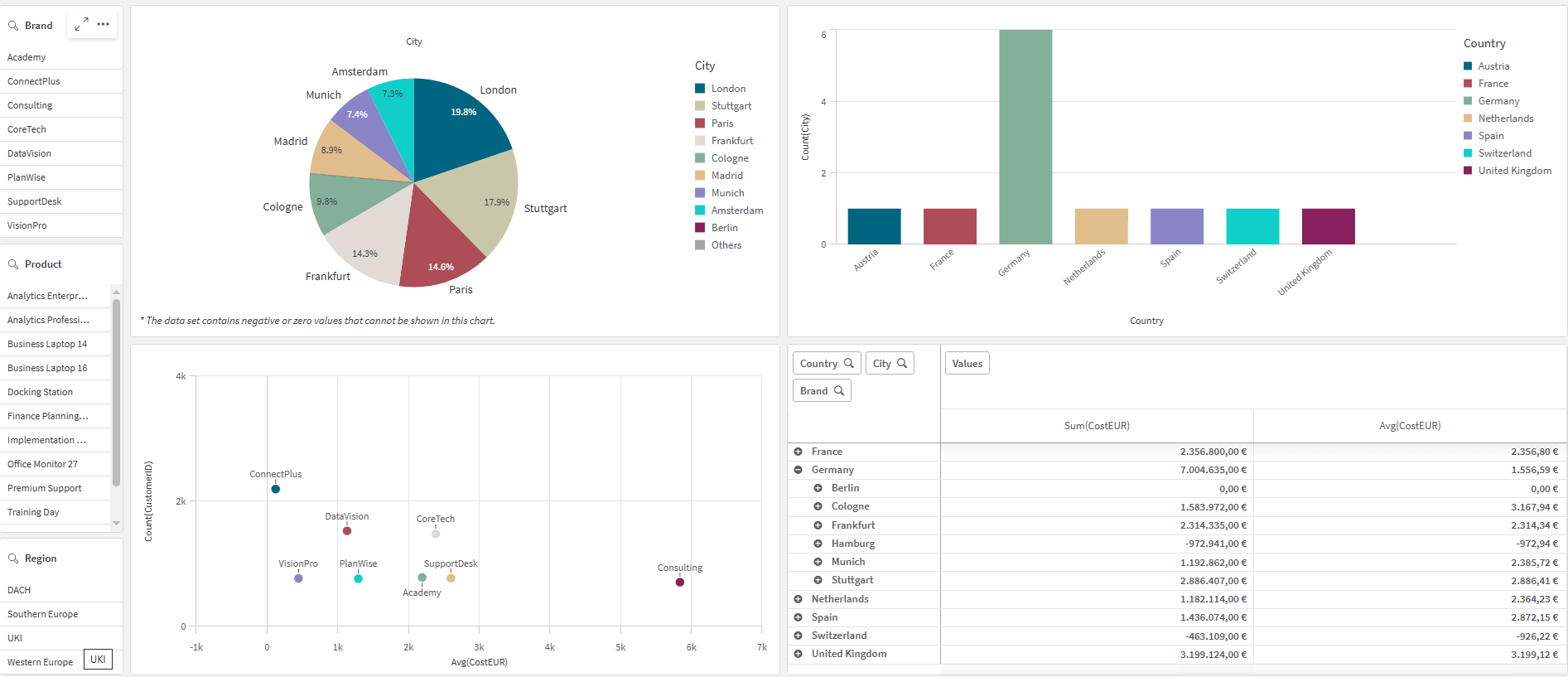
Abbildung 1: Beispielhafte Dashboard-Übersicht
Aufbau von Qlik
Um auf Daten unterschiedlicher Formate und Quellen zugreifen zu können, kann Qlik unter anderem Verbindungen zu unterschiedlichen Datenquellen aufbauen, wie beispielsweise zu SAP-Systemen, Microsoft/Oracle-Datenbanken, Cloud-Plattformen (Snowflake, Databricks und Google BigQuery, etc.). Die Verarbeitung erfolgt Ad hoc und die Ergebnisse können in den Dashboards oder Reports in Qlik, sogenannte „Qlik-Apps“, auf unterschiedliche Weisen dargestellt werden. So können die Auswertungen in Form von verschiedenen Diagrammen, (Pivot-)Tabellen sowie auch KPI-Kacheln und Karten präsentiert werden.
Qlik kann intuitiv bedient werden, daher benötigt der Anwender keine umfangreichen Programmierkenntnisse. Mit der Funktion „Data Manager“ (Datenmanager) können ganz unkompliziert Daten miteinander verglichen und nachfolgend analysiert werden. Dazu lädt der Anwender als erstes Daten in Qlik hinein, beispielsweise aus einer Datei. Daraufhin wird eine Vorschau der Daten angezeigt. Und in dieser Vorschau hat der Anwender die Möglichkeit, die Daten zur weiteren Bearbeitung einzuschränken, sodass nur bestimmte Tabellen oder Spalten aus der Datei in den Datenmanager geladen werden.
Nachdem die Daten in den Datenmanager geladen wurden, können weitere Anpassungen, wie beispielsweise das Umbenennen oder das Entfernen von Feldnamen oder die Änderung einzelner Datentypen vorgenommen werden. Außerdem können auch Filter gesetzt werden. Ist ein Spaltenname in verschiedenen Tabellen identisch, so erkennt Qlik von allein diese Spalte als Schlüsselfeld an. Über diese Identifizierung der Schlüsselfelder, werden auf einem Blick die Beziehungen zwischen den Tabellen erkennbar. Dadurch können diese Tabellen dann direkt im Datenmanager automatisch miteinander verknüpft werden.
Die nachfolgende Abbildung (2) zeigt, wie im Datenmanager von Qlik die einzelnen Tabellen über die gleichnamigen Schlüsselfelder automatisch als solche identifiziert und entsprechend verknüpft werden. Jede Verknüpfung wird über Verbindungslinien und Knotenpunkte dargestellt.
Abbildung 2: Ansicht der verknüpften Tabellen im Datenmanager
In dem Beispiel ist auf einem Blick zu erkennen, dass die Tabelle „Cities“ mit der Tabelle „Salespersons“ und letztere wieder mit der Tabelle „Sales“ verknüpft werden kann. Es ist aber keine Verknüpfung zwischen der Tabelle „Cities“ und der Tabelle „Sales“ vorhanden.
Um zu sehen, welche konkreten Spaltennamen über die Tabellen den identischen Namen haben, eignet sich die Ansicht „Model Viewer“ (Datenmodellansicht), wie in Abbildung (3) beispielhaft dargestellt. Hierbei werden die Schlüsselfelder mit einem Schlüsselsymbol gekennzeichnet und die Verbindungslinien führen von einer gleichnamigen Spalte einer Tabelle A zur gleichnamigen Spalte einer anderen Tabelle B.
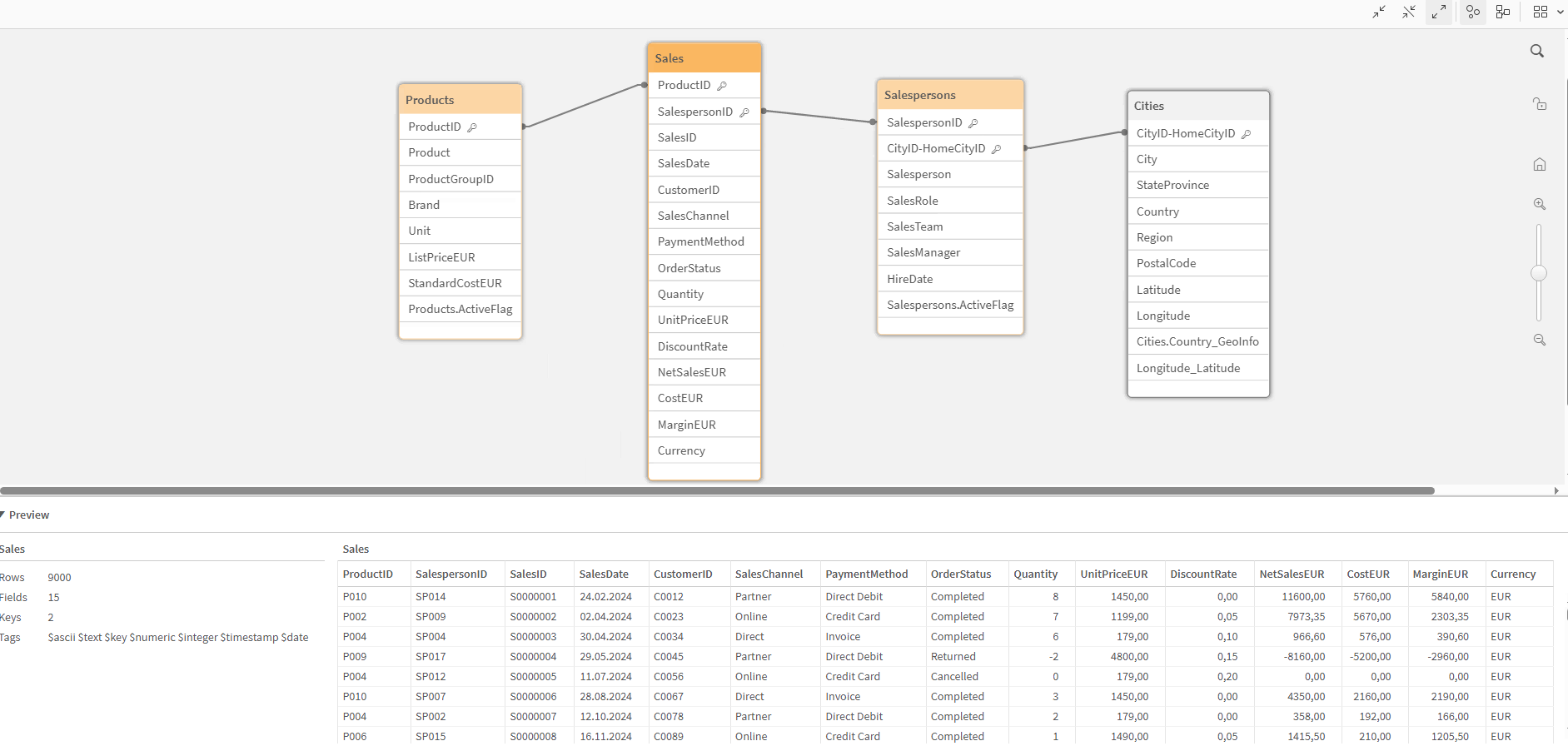
Abbildung 3: Ansicht der Tabellenbeziehungen in der Datenmodellansicht
In Qlik können Objekte erstellt werden, die mehrfach verwendbar sind, sogenannte „Master Items“. Sie ersparen das lästige „kopieren und einfügen“ von Berechnungen und visuellen Darstellungen. Ist ein solches Master Item einmal angelegt, kann man immer darauf zurückgreifen. Dadurch lässt sich die Arbeit mit Qlik noch effizienter gestalten. Folgende Arten von diesen mehrfach verwendbaren Objekten können erstellt und genutzt werden:
Dimensions: beschreiben, nach welchen Merkmalen Daten gruppiert werden können. So kann beispielsweise die Master-Dimension „Jahr“ einmalig erstellt werden und muss nicht in jeder Tabelle bzw. jedem Diagramm aufs Neue ausgewählt werden.
Measures: können für Berechnungen von Kennzahlen und die Bestimmung aggregierter Werte, inklusive des entsprechenden Formats, verwendet werden. Damit lassen sich z.B. Dashboards vereinheitlichen.
Visualizations: stellen vollständige Tabellen bzw. Diagramme, inklusive einer Filterung, wie z.B. die Top 5 Produkte, dar. Solche Visualisierungen können dann wiederverwendet werden.
Alternate States: schaffen die Möglichkeit, mehrere Analysekontexte innerhalb einer Anwendung parallel zu betrachten. Dadurch können unterschiedliche Filterkriterien unabhängig voneinander auf ausgewählte Tabellen, Kennzahlen oder Diagramme angewendet werden, ohne dass sich die jeweiligen Analysen gegenseitig beeinflussen. Dies ermöglicht einen direkten Vergleich verschiedener Datenbestände innerhalb derselben App. So lassen sich beispielsweise Umsätze aus unterschiedlichen Regionen, Zeiträumen oder Produktgruppen separat filtern und parallel auswerten, um Unterschiede und Zusammenhänge schnell zu erkennen.
Jedem Master Item können Beschreibungen sowie auch „Tags“ zugeordnet werden. Mithilfe dieser Tags können relevante Master Items über die „Smart-Search-Funktion“ schnell gefunden und anschließend in eine Qlik-App eingebunden werden.
Sollte beispielsweise eine Kennzahl, die als Master Item in vielen Dashboards verwendet wird, neu definiert werden, genügt die Anpassung des entsprechenden Master Items. Die Änderung wird anschließend automatisch überall dort übernommen, wo dieses verwendet wird.
Dabei stellen auch große Tabellen kein Problem dar, denn der Arbeitsspeicher bestimmt das Limit für geladene Daten. Es können bis zu 2,1 Milliarden unterschiedliche Werte je Feld/Spalte verarbeitet werden. Die Anzahl der Felder/Spalten beim Import beschränkt sich auf 5.000, doch in einer Qlik-App können noch mehr Spalten dargestellt werden, sofern ausreichende Systemressourcen zur Verfügung stehen [2]. Auch bei den Visualisierungen ist eine Vielzahl an Feldern kein Problem. Allerdings könnte es zur Unübersichtlichkeit und Performancereduzierung führen.
Zudem lässt sich das Laden von einer unnötig hohen Datenanzahl in Qlik durch inkrementelles Laden vermeiden. Wenn Tabellen beispielsweise um neue Daten aktualisiert werden sollen, so müssen nicht zwangsläufig alle Daten geladen werden, stattdessen werden lediglich die neu hinzugekommenen Daten geladen. Somit wird der Ladeprozess nicht nur auf die relevanten Daten beschränkt, sondern auch deutlich beschleunigt und gleichzeitig die Belastung der angebundenen Quellsysteme reduziert.
Des Weiteren können große Tabellen in mehrere kleinere Tabellen aufgeteilt und bei Bedarf später wieder zusammengeführt werden. Mit dieser Methode des „Splittings“ erhöht sich die Performance, insbesondere im Zusammenhang mit dem zuvor erläuterten inkrementellen Laden. Folglich sind Architektur und Modellierung der Daten ausschlaggebend für die Performance, und nicht die Anzahl der Datensätze. So können Daten beispielsweise zeitlich, geografisch oder anderweitig separiert, verwaltet und analysiert werden.
Besonderheiten von Qlik
Mit Qlik lassen sich umfangreiche Dashboards oder Reports mit vielen unterschiedlichen Diagrammen und Tabellen erstellen, um Daten zu analysieren. Dabei kann jedes Diagramm und jede Tabelle individuell gestaltet werden. So können beispielsweise Form, Textfarbe, Zellenfarbe und bestimmte Hervorhebungen nach definierten Bedingungen angepasst werden. Sollte eine andere Darstellungsart gewünscht werden, so kann der Fachbereichsanwender ganz einfach und unkompliziert per „Drag and Drop“ die Diagrammart oder Tabellenart ändern, ohne den Entwickler der Qlik-Apps dafür kontaktieren zu müssen. Ebenso unkompliziert lassen sich mehrere unterschiedliche Varianten der Darstellung der gleichen Daten nebeneinander vergleichen, um schnell die passende Darstellungsart für die jeweilige Aufgabe zu finden. Für die Visualisierung der Daten empfiehlt Qlik dem Anwender üblicherweise automatisch eine geeignete Darstellungsform.
Dafür eignet sich auch hervorragend der „Insight Advisor“. Hierbei wählt man die zu analysierenden Tabellen aus und erhält unverzüglich ein passendes Diagramm und mögliche berechnete Kennzahlen. Zusätzlich können der integrierten künstlichen Intelligenz Geschäftsfragen gestellt werden, welche diese dann nach einer Analyse der Daten beantwortet und entsprechend passende Darstellungsmethoden für die Daten wählt und anzeigt. Sofern diese passend erscheinen, können sie per Knopfdruck direkt in ein bereits erstelltes Dashboard übernommen werden. Die nachfolgende Abbildung (4) zeigt das Ergebnis einer Anwendung des Insight Advisors.
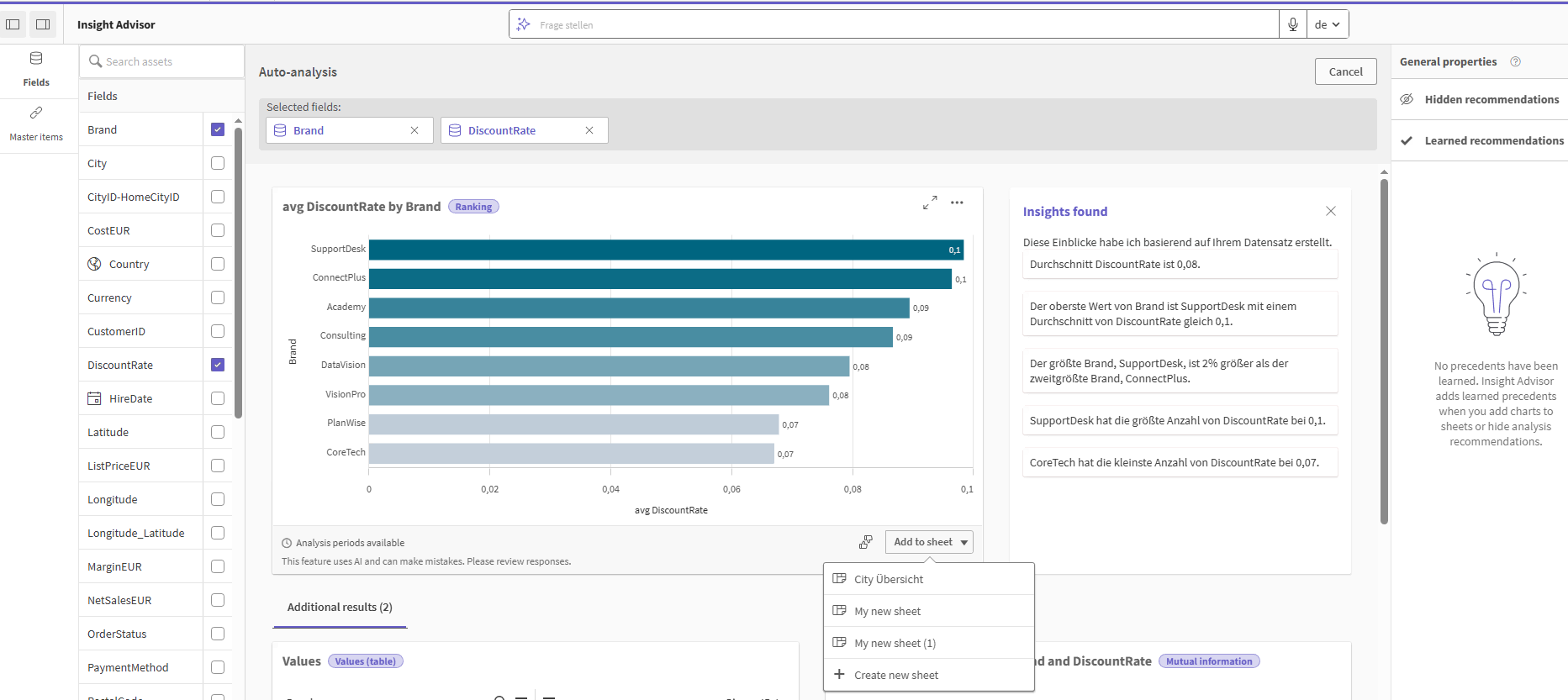
Abbildung 4: Ansicht der automatisch generierten Berechnungen & Diagramme im Insight Advisor
Darüber hinaus kann der Anwender durch einfache Klicks zwischen den verschiedenen Detailebenen einer Analyse wechseln, beispielsweise von einer übergreifenden Gesamtgeschäftsebene zu einer detaillierteren Produktebene oder zwischen den einzelnen Ebenen wie Regionen, Jahren und Kundengruppen, um diese isoliert voneinander zu Betrachten und so eine bessere Übersicht zu schaffen. Dadurch können mit jedem Schritt neue Erkenntnisse gewonnen werden, ohne dass es etlicher einzelner Berichte bedarf. Daher ist mit Qlik eine interaktive und flexible Analyse der Daten möglich. Der Anwender kann Filter setzen, und anzeigen lassen, welche Ausprägungen unter den gewählten Filterkriterien in den Daten vorkommen oder ausgeschlossen werden. Letztere werden dann „ausgegraut“ angezeigt. Die Filterung wirkt sich auf alle Diagramme und Tabellen aus. Durch die ganzen Einstellungsmöglichkeiten und Betrachtungsebenen, können die Anwender relevante Entscheidungen auf Basis der analysierten Daten treffen. Somit sind mit Qlik „Data-Driven Decisions“ möglich.
Alle Ergebnisse lassen sich in QVD-Dateien (Qlik-Format) abspeichern, sowie als Excel-Dateien exportieren, sofern diese nicht zu groß für Excel sind. Um die Größe einer Datei für Excel einzuschränken, können in der Qlik-App die Daten gefiltert werden, sodass nur die gefilterten Ergebnisse als Excel-Datei exportiert werden. In der Qlik-App selbst bleiben die Filtereinstellungen sogar nach einem Neu-laden der App bestehen, sodass man die zu betrachtenden Feldausprägungen nicht jedes Mal neu einstellen muss. Alternativ nutzt man die integrierte „Bookmark“ Funktion für Leseziechen, mit deren Hilfe verschiedene Filter- und App-Zustände gespeichert werden können.
Außerdem bietet Qlik durch sogenannte „Embedded Analytics“ die Möglichkeit durch einzelne Tabellen, Diagramme oder komplette Arbeitsblätter („Sheets“) der Qlik-Apps direkt in eine Qlik-externen Anwendung, wie beispielsweise CRM, zu integrieren [3]. Dadurch kann die Qlik-Analyse direkt in weitere Anwendungen des Unternehmens übertragen werden, wodurch Prozesse nochmals beschleunigt werden können.
Zusätzlich besteht für die Entwickler die Möglichkeit über den sogenannten „Debugger“ das Skript einer Qlik-App zeilenweise und schrittweise ausführen zu lassen. Dadurch können Fehler im Code schneller und einfacher identifiziert und behoben werden. Ebenso eignet sich der Debugger, um die verwendeten Variablen zu untersuchen und um den konkreten Datenfluss besser nachvollziehen zu können oder einzelne Transformationsschritte bei komplexen Prozessen systematisch zu testen. Anstatt jeden Schritt einzeln auszuführen, können auch Haltepunkte im Skript gesetzt werden, um direkt bei den relevanten Stellen zu stoppen und dort den aktuellen Zustand zu untersuchen. Noch weiter beschleunigen lässt sich die Fehlersuche, indem die Größe der Datenbasis vorübergehend im Debugger eingeschränkt wird, beispielsweise auf 1.000 Datensätze. Somit werden die Entwicklung und die Fehlersuche der Qlik-Apps transparenter, kontrollierbarer und effizienter.
Folglich ermöglicht Qlik sowohl eine flexible Arbeitsweise für die Anwender des Fachbereichs als auch für die Entwickler der Qlik-Apps. Da die Analyse flexibel ist und explorativ sowie interaktiv erfolgt, können verschiedene Wechselwirkungen und gegebenenfalls offene Fragen und Auffälligkeiten direkt untersucht werden (Discovery Analytics). So lassen sich auch Zusammenhänge analysieren, welche in einem herkömmlichen starren Bericht nicht erkennbar sind.
Vergabe von Zugriffsrechten in Qlik
Jede erstellte Qlik-App kann einem bestimmten Bereich, dem so genannten „Space“, zugeordnet werden, auf den dann nur bestimmte Anwender Zugriff haben. Außerdem können Reporting-Projekte so gesteuert werden, dass Fachbereichsanwender die unterschiedlichsten Visualisierungen und Master Items, erzeugt von der IT, verwenden können ohne Zugriff auf die Codebasis zu benötigen. Ebenso können Fachbereichsanwender eigenständig Formeln und Visualisierungen erstellen, unabhängig von den freigegebenen Master Items, für individuelle Analysen und Darstellungen.
Insgesamt können folgende Berechtigungen an einen Anwender vergeben werden:
Zugriff auf eine App ohne Bearbeitungsmöglichkeit, d.h. alle Inhalte der App sind sichtbar, können aber nicht geändert werden
Zugriff auf eine App mit dem Recht Änderungen vorzunehmen
Das Recht eine App zu veröffentlichen
Die Möglichkeit eine App oder sogar einen kompletten Bereich („Space“) mit entsprechenden administrativen Rechten zu verwalten
Außerdem kann auch zusätzlich eingeschränkt werden, welcher Anwender auf welche Daten Zugriff hat. So kann beispielsweise nach Regionen, Kundengruppen usw. innerhalb der Qlik-Apps differenziert werden. In der nachfolgenden Tabelle (1) sind die Rechte innerhalb einer App je nach Nutzergruppe als ein Beispiel aufgeführt:
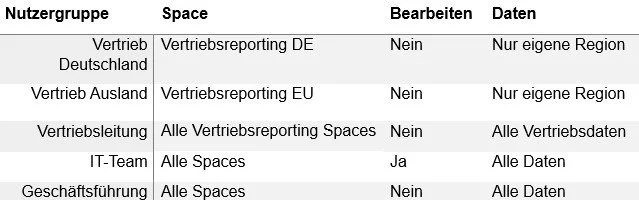
Tabelle 1: Beispielhafte Verteilung der Zugriffsrechte
Automatisierung mit Qlik
Ladeprozesse, Berechnungen und Analysen lassen sich in Qlik automatisiert zu definierten Zeitpunkten oder auf Basis festgelegter Ereignisse ausführen. So können wiederkehrende Aufgaben wie die Verarbeitung neuer Daten, die Aktualisierung von Analysen oder die Bereitstellung von Berichten automatisiert ausgeführt werden. Dadurch erhalten alle relevanten Anwender die benötigten Informationen zeitnah und ohne manuellen Aufwand. Ebenso lassen sich Benachrichtigungen automatisch auslösen, sobald definierte Ereignisse eintreten.
Auch Abhängigkeiten können berücksichtigt werden, indem der automatische Durchlauf an ein Ereignis gekoppelt ist. So wird beispielsweise eine Qlik-App erst neu geladen, wenn das Skript einer anderen erfolgreich durchgeführt werden konnte. Dabei können auch Daten aus unterschiedlichen Quellen automatisch verarbeitet und auch auf externe Systeme zurückgegriffen werden.
Ein möglicher Prozess könnte automatisiert wie folgt ablaufen:
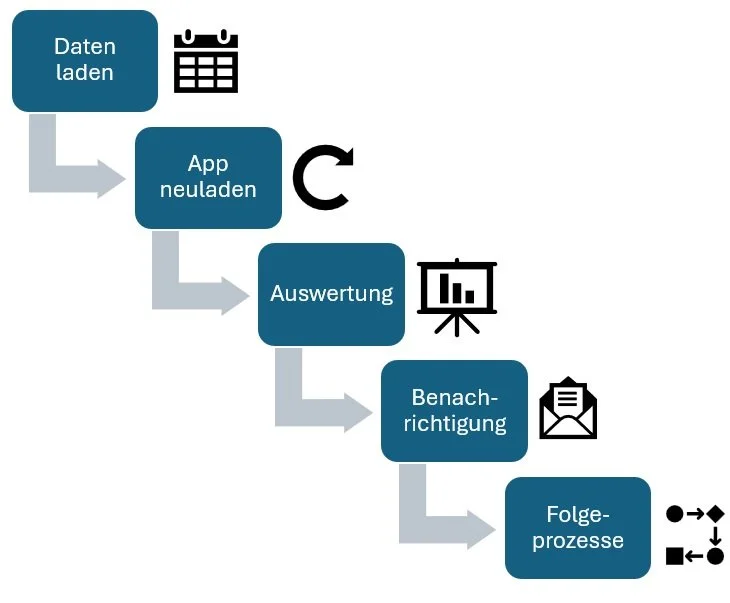
Abbildung 5: Beispielhafter Ablauf eines automatisierten Prozesses
Unsere Erfahrungen mit dem Einsatz von Qlik bei Kunden
Bei unseren Kunden konnten wir mit Qlik sehr vielfältig arbeiten. Je nach den Bedürfnissen der Kunden, haben unsere Mitarbeiter Qlik-Apps mit unterschiedlichen Funktionen, individuelle Dashboards und Reports erstellt. Unsere Mitarbeiter konnten durch Qlik die Prozesse der Kunden effizienter gestalten, sei es von einem einfachen Datenabgleich bis hin zu komplexeren und umfangreichen Analysen. Wir konnten uns einen Überblick über alle relevanten Datenfelder verschaffen und die Ergebnisse der Analyse visuell ansprechend darstellen, wodurch der Datenprüfungsprozess übersichtlicher, detaillierter und noch schneller ablaufen konnte.
Eventuelle Anpassungen konnten schnell in Qlik vorgenommen und direkt getestet werden. Durch das Abspeichern der Ergebnisse als QVD-Dateien konnten diese sekundenschnell geladen werden.
Fazit
Qlik unterstützt Unternehmen dabei, Daten effizient nutzbar zu machen und daraus konkrete Mehrwerte zu schaffen. Durch die Kombination aus Datenintegration, Analyse, Reporting und Automatisierung entstehen fundierte Entscheidungsgrundlagen, effizientere Prozesse und eine höhere Transparenz. Damit bietet Qlik weit mehr als klassische Dashboards und leistet einen nachhaltigen Beitrag zur datengetriebenen Unternehmenssteuerung. Gleichzeitig sorgt die Qlik-Plattform für eine stärkere Standardisierung und Skalierbarkeit von Analyse- und Reporting-Prozessen im Unternehmen.
In der nachfolgenden Tabelle (2) werden die wichtigsten Vorteile, durch die Einbindung von Qlik in die Geschäftsprozesse, zusammengefasst:
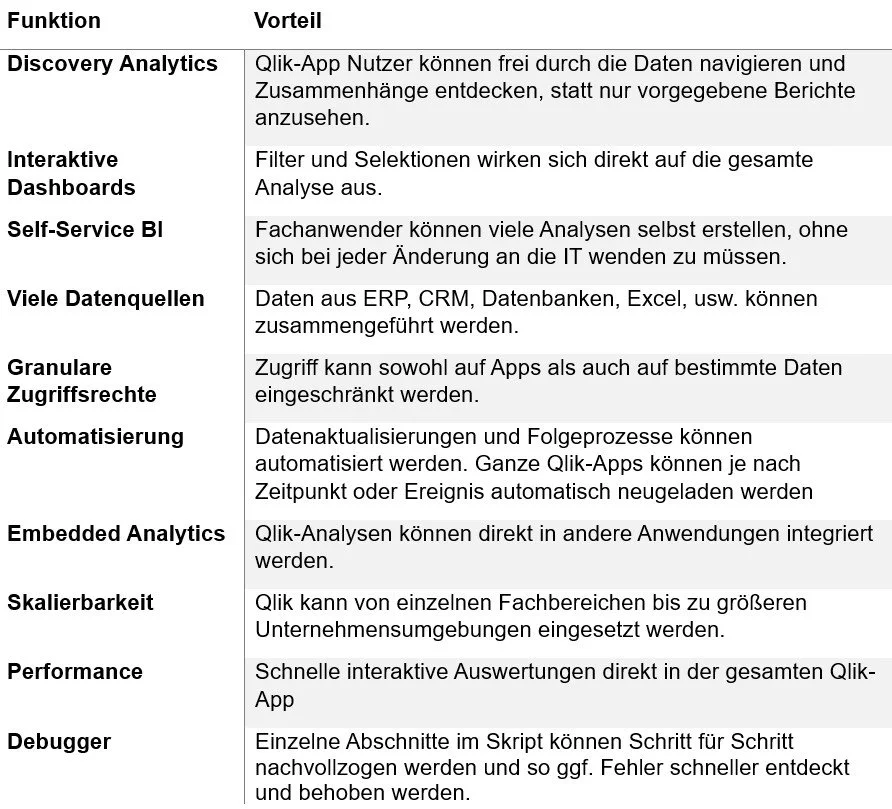
Tabelle 2: Zusammenfassung der wichtigsten Funktionen in Qlik und seine Vorteile
Finbridge als Ihr Partner bei Qlik-Projekten
Finbridge unterstützt Sie dabei, Qlik optimal in Ihre Geschäftsprozesse einzubinden. Unsere Expertinnen und Experten verfügen über langjährige Erfahrung und entwickeln gemeinsam mit Ihnen Lösungen, die auf Ihre individuellen Anforderungen zugeschnitten sind. Durch die Verbindung von fachlichem Verständnis und technischer Expertise schaffen wir für unsere Kunden effiziente und nachhaltige Mehrwerte. Neben der Nutzung der Standardfunktionen entwickeln wir auch individuelle Ladeskripte und Datenmodelle, die passgenau auf Ihre Geschäftsanforderungen abgestimmt sind.
Sie sind noch unsicher, ob Qlik die richtige Lösung für Ihr Unternehmen ist? Wir beraten Sie gerne zu den Möglichkeiten und Potenzialen der Plattform und zeigen Ihnen auf, wie Sie Qlik gewinnbringend in Ihren Geschäftsprozessen einsetzen können.
Quellen
[1] Qlik: Qlik-Lösungen für Datenintegration, -qualität und Analysen, zuletzt abgerufen am 09.10.2026
[2] Qlik Help: Richtlinien für Daten und Felder | Qlik Cloud Hilfe, zuletzt abgerufen am 09.10.2026
[3] Qlik: What is Embedded Analytics? Benefits & Examples | Qlik, zuletzt abgerufen am 09.10.2026
Ihre Ansprechpartner
Mehr zu Regulatorik





Vladyslav Zhurakhinskyy
Consultant
Solutions
Vladyslav.Zhurakhinskyy@finbridge.de















Finbridge veröffentlicht ein Poster zu Geopolitischen Risken und deren Auswirkungen & Risken für Banken. Betrachtet wurden neben den Risikotreibern und Wirkungskanälen auch die Indikatoren der Bankrisiken sowie die Ergebnisse des EZB Stresstest 2026.